Desde que o notch chegou ao MacBook, aquela faixa preta no topo do ecrã tem estado sobretudo a atrapalhar. Os ícones da barra de menus escondem-se atrás dela e nada lá vive. Um grupo crescente de apps para Mac está a mudar isso, transformando o notch num pequeno painel que se lê num relance.
O que fazem as apps de notch
- Mostram o que está a tocar e deixam-te saltar uma música sem mudar de app.
- Seguram ficheiros por um momento enquanto os arrastas entre janelas.
- Dão uma espreitadela ao teu próximo evento do calendário ou a uma lista curta de tarefas.
- Correm um temporizador para veres há quanto tempo estás a trabalhar.
O que procurar
As melhores apps de notch desaparecem quando não precisas delas. Procura uma que fique fora de vista enquanto trabalhas, que abra ao passar o cursor em vez de exigir cliques, que tenha um atalho de teclado e que faça bem uma só coisa em vez de enfiar dez widgets num espaço minúsculo. O consumo de bateria também conta, já que corre o dia todo.
Uma app de notch deve parecer parte do Mac, não mais uma janela para gerir.
O Drift no notch: um temporizador de foco discreto
O Drift no Mac usa o notch para capturar e para o foco. Quando não o estás a usar, fica fora de vista. Aponta para o notch para veres a tua próxima tarefa e riscá-la, ou clica nele para começar a falar e clica outra vez para parar. A captura é arrumada como qualquer outra, e o notch diz-te para onde foi. Também podes arrastar uma ligação ou um texto para o notch para o guardar.
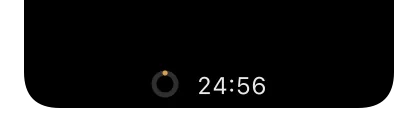
O temporizador de foco é tempo numa só coisa, e depois uma pausa curta. Inicia-o a partir do notch, com Opção-Comando-F, ou clicando com o botão direito numa tarefa ou num projeto e escolhendo Foco. Faz a contagem decrescente ao lado do notch para saberes sempre onde estás, e defines as durações em Definições, Temporizador de foco. Num Mac sem notch, o Drift fica no topo do ecrã, a meio da barra de menus.
Como faz parte do Drift, aquilo em que te focas é uma tarefa real dos teus projetos, não uma etiqueta escrita num temporizador à parte, e uma ideia solta a meio da sessão custa um clique a apanhar em vez de te arrancar do trabalho.
Dá-lhe uma sessão
O Drift está na Mac App Store e também funciona no iPhone, no iPad e no Apple Watch. Escolhe uma tarefa, inicia uma sessão de foco e vê como é ter o teu foco sossegado no topo do ecrã.