Siriは、手がハンドルやシンクやベビーカーでふさがっていても使える唯一のメモ道具です。難しいのはSiriに聞いてもらうことではありません。そのあとメモがどうなるかです。
Siriでメモを取る3つの方法
- 「Hey Siri、メモを作って」。Siriが内容をたずね、Appleのメモに保存します。すっきりした一文には向いています。長い考えは、間をあけたところで切られてしまいます。
- 「Hey Siri、9時に修理工場に電話するようリマインドして」。時刻つきでそのままリマインダーに入ります。はっきりしたやることがひとつのときに最適です。
- 「Hey Siri、ボイスメモを録音して」。ボイスメモが開いて録音が始まります。途中で切れることはありませんが、あとで聞き返さなければならない音声が残ります。
Siriのメモがうまくいかないところ
Siriは指示のために作られていて、声に出して考えるためのものではありません。息つぎで聞くのをやめ、メモなのかリマインダーなのかを先に決めさせ、すべてが「メモ14」のようなタイトルの長いリストに入ります。1週間後には、仕事のアイデアと買い物リストの区別がつきません。
言うのは簡単です。もう一度見つけるところに、仕組みが必要です。
車の中で使えるようにする
- 「Hey Siri」をオンにして、ロック中も使えるようにしておくと、画面に触れずに済みます。
- CarPlayかBluetoothを使うと、走行音の中でも車のマイクが声を拾います。
- 考えをひと息に全部話します。それが何なのかは、あとで車を停めてから決めます。
- 話したことすべての置き場所をひとつに決め、1日1回空にします。
考えをまるごと受け止めるひと言
DriftにはSiri用のフレーズがあります。「Hey Siri、Drift、メモして」です。これで記録が始まり、間があっても話しているあいだは聞き続けます。話し終えると、Driftが話した内容を書き起こし、回り道を整え、タイトルをつけます。やることが含まれていれば、別々のタスクとして取り出されます。
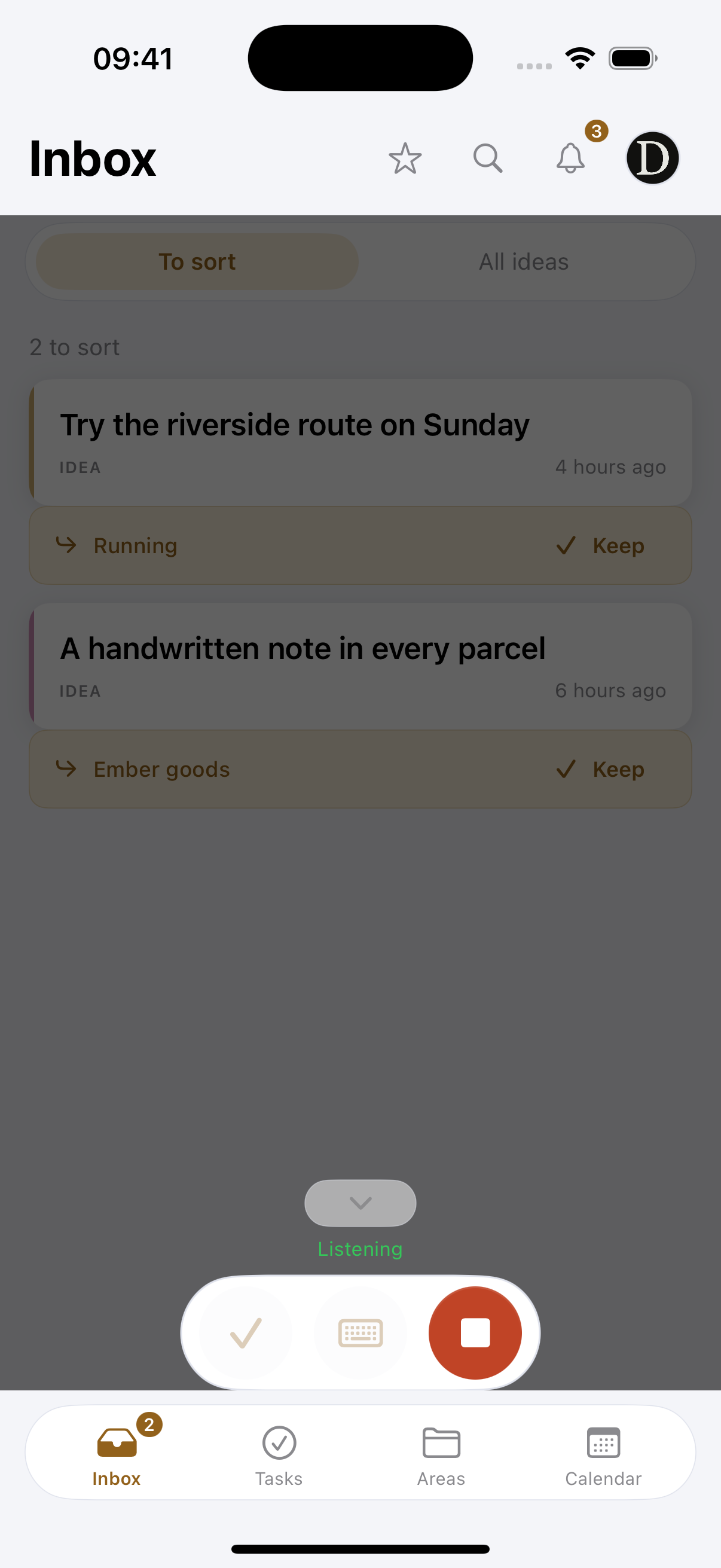

あとで手が空いたら、受信箱をひとつずつ見ていきます。Driftがそれぞれの行き先を提案するので、そのままにするか、移動するか、あとに回すかを選びます。「メモ14」という名前のものはありません。
次のドライブで試してみる
Siriが覚えるように家で一度フレーズを言っておき、次に赤信号で考えが浮かんだときに使ってください。目は道路に向けたままで。着いたときには、名前のついたメモが待っています。