iPhoneがバッグやロッカーや別の部屋にあっても、ウォッチは手首にあります。だからランニング中や自転車の上やスーパーで考えをつかまえるのにいちばん向いています。問題は、あとで何が手元に残るかです。録音か、言葉か。
Apple Watchだけでできること
- ウォッチのボイスメモは音声を録音し、iPhoneに同期します。最近のiPhoneではメモを開いて書き起こしを読めますが、ひとつずつです。
- ウォッチのSiriはメモやリマインダーを作れますが、最初の間で止まるので、短い一文向きです。
- メモやメッセージでの音声入力は使えますが、その前に小さな画面の小さなボタンを押すことになります。
3つとも使えます。ただ、どれもメモの内容を教えてくれず、どこにもしまってくれません。結局iPhoneでひとつずつ開いて、どうするか決める必要があります。
ウォッチの音声メモアプリに求めること
- 文字盤からワンタップで始められること。まずアプリを探すようでは、考えは消えています。
- 結果が音声ではなくテキストであること。
- すべてのメモにタイトルがつき、リストが読めること。
- 何もしなくてもiPhoneとMacにメモが現れること。
ランニング中に割ける注意は5秒ほどです。記録はその中に収まらなければなりません。
Driftは手首でこうします
Apple WatchのDriftは大きなボタンひとつです。手首を上げ、タップして話すだけ。文字盤用のボタンもあるので、時刻からワンタップです。iPhoneはバッグに入れたままで構いません。
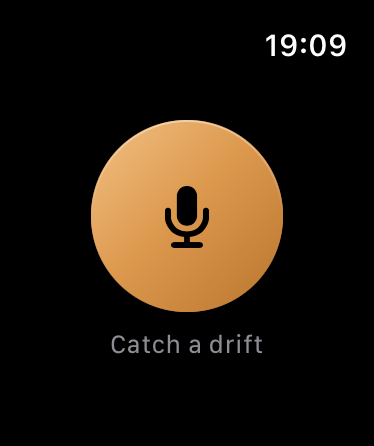
話した内容は、タイトルつきのテキストとしてDriftの受信箱に届きます。考えの中に手順があれば、タスクとして取り出されます。デスクに戻ったときにはもうiPhone、iPad、Macにあり、そのまま残すか、移動するか、プロジェクトにするかを選べます。
続く習慣
いちばんよく使う文字盤にDriftのボタンを置いてください。1週間、「これは覚えておかないと」と思うたびにタップします。週の終わりに受信箱を読んでみてください。たいていの人は、これだけのものを失うところだったのかと驚きます。